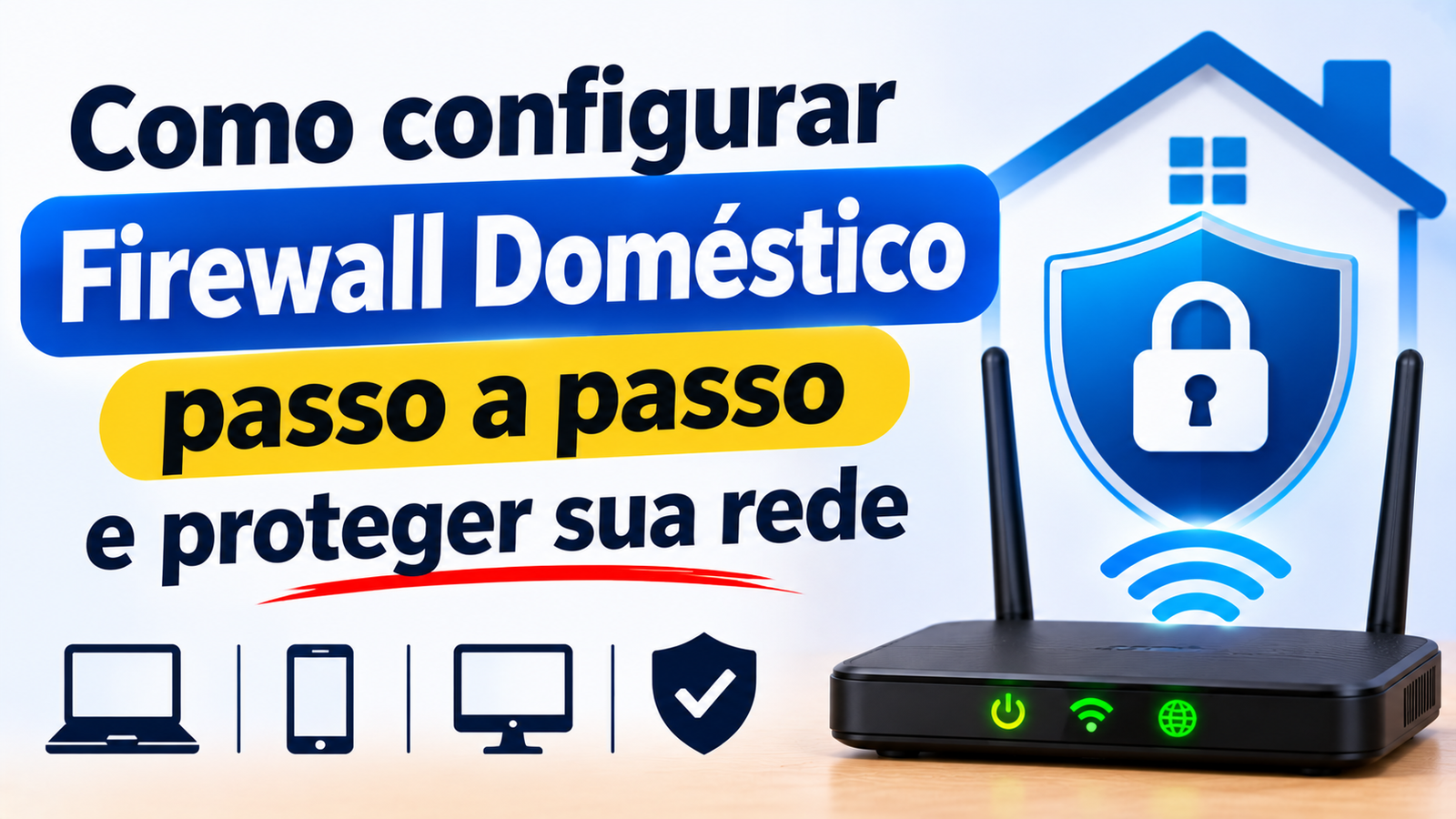
Para garantir que sua internet doméstica esteja protegida basta acessar o painel do roteador, trocar a senha de administrador, atualizar o firmware e criar regras de bloqueio e permissão de acordo com os dispositivos que você utiliza.
Entendendo o papel do firewall doméstico
O firewall funciona como um porteiro digital. Cada pacote que tenta entrar ou sair da sua rede passa por ele e só prossegue se obedecer às regras definidas. Essa filtragem impede que invasores explorem vulnerabilidades, que softwares maliciosos enviem dados para fora e que tráfego indesejado consuma sua largura de banda.
Tipos de firewall disponíveis para residências
- Roteador com firewall integrado, a maioria dos modelos atuais já traz essa funcionalidade pronta para uso.
- Appliance dedicado, aparelho especializado que oferece inspeção profunda de pacotes, controle de aplicativos e relatórios detalhados.
- Software de firewall, solução instalada em computadores ou servidores domésticos; pode ser usada em conjunto com o roteador para proteção ponto a ponto.
Se você prefere experimentar regras avançadas via linha de comando, o Windows Subsystem for Linux 2 permite rodar o iptables e testar políticas antes de aplicá‑las no roteador.
Preparação inicial: segurança do próprio roteador
- Conecte um computador ao roteador via cabo Ethernet para evitar interferência de Wi‑Fi durante a configuração.
- Abra o navegador e digite o endereço IP padrão do roteador, normalmente 192.168.0.1 ou 192.168.1.1.
- Faça login com as credenciais de fábrica; em seguida, altere imediatamente a senha de administrador. Use combinações de letras maiúsculas, minúsculas, números e símbolos.
- Localize a seção de atualização de firmware. Baixe a versão mais recente no site do fabricante e siga as instruções para instalar. Atualizações corrigem falhas conhecidas e trazem recursos novos.
Ativando o firewall no roteador
Com o acesso seguro, siga os passos abaixo para habilitar a proteção básica.
- Procure a aba “Segurança”, “Firewall” ou “Advanced Settings”.
- Marque a opção “Enable Firewall” ou equivalente.
- Desative o recurso “UPnP” caso não precise de descoberta automática de portas por aplicativos. O UPnP pode abrir portas sem seu consentimento.
- Defina a política padrão como “Deny All Inbound”. Essa regra bloqueia todo o tráfego de entrada que não tenha uma exceção explícita.
- Salve as alterações e reinicie o roteador para que as novas configurações entrem em vigor.
Criação de regras de exceção: o que realmente precisa ser aberto?
A maioria dos lares utiliza serviços como streaming, jogos online, impressão em rede e dispositivos de segurança. Cada um requer portas específicas. Abaixo, um exemplo de tabela com as portas mais comuns.
| Serviço | Porta(s) | Protocolo | Motivo da abertura |
|---|---|---|---|
| Plex Media Server | 32400 | TCP | Permitir acesso remoto ao catálogo de mídia |
| PlayStation Network | 3478‑3480 | UDP | Comunicação de jogos e chat de voz |
| Xbox Live | 3074 | UDP | Conexão de partidas multiplayer |
| Impressora de rede | 9100 | TCP | Envio de trabalhos de impressão |
| Câmeras de segurança IP | 554 | TCP | Fluxo de vídeo em tempo real |
Para cada linha, crie uma regra “Allow” especificando o endereço IP interno do dispositivo (ou um intervalo estático) e a porta indicada. Evite usar “Allow All” em intervalos amplos, pois isso reduz drasticamente a eficácia do firewall.
Como criar uma regra passo a passo
- Selecione “Add New Rule” ou “Create Custom Rule”.
- Escolha “Inbound” como direção.
- Defina o endereço IP de origem como “Any” (qualquer fonte da internet).
- Insira o endereço IP interno do seu dispositivo, por exemplo 192.168.0.45 para a impressora.
- Preencha a porta ou intervalo de portas conforme a tabela acima.
- Selecione o protocolo (TCP ou UDP).
- Marque a ação como “Allow”.
- Salve a regra e repita o processo para cada serviço necessário.
Recursos avançados que aumentam a segurança
Se a sua rede inclui dispositivos IoT, crianças que utilizam a internet ou usuários que precisam de acesso remoto, vale a pena explorar opções mais sofisticadas.
VLANs para segmentação de tráfego
Separar dispositivos em redes virtuais impede que um comprometimento em um segmento alcance os demais. Crie, por exemplo, uma VLAN “IoT” para lâmpadas inteligentes, termostatos e câmeras, e outra VLAN “Family” para computadores e smartphones.
DMZ controlada
A zona desmilitarizada coloca um dispositivo fora da filtragem padrão. Use-a apenas para servidores de teste que precisam ser acessados de fora. Mantenha a maioria dos aparelhos fora da DMZ para garantir que o firewall continue atuando.
Inspeção profunda de pacotes (DPI)
Alguns roteadores premium analisam o conteúdo dos pacotes, permitindo bloquear aplicativos específicos como torrents ou serviços de streaming não autorizados. Ative a DPI quando quiser controlar o uso de banda de forma granular.
Filtragem de endereços MAC
Ao registrar o endereço MAC de cada aparelho, você pode criar listas de “permitidos” e “bloqueados”. Essa camada adicional impede que dispositivos desconhecidos se conectem ao Wi‑Fi, mesmo que conheçam a senha.
Política de bloqueio de geolocalização
Se o roteador oferece, bloqueie tráfego proveniente de países que você não tem relação. Essa medida reduz tentativas de ataque automatizado que costumam ser originadas de regiões específicas.
Testando as configurações: verificação prática
Depois de aplicar as regras, confirme se tudo está funcionando conforme esperado.
- Use um serviço online como “canyouseeme.org” para checar se as portas que deveriam permanecer fechadas realmente não respondem.
- Instale o aplicativo “Fing” em um smartphone e faça um escaneamento da rede; ele mostrará quais portas estão abertas em cada dispositivo.
- Execute o comando
nmap -p 1-65535 192.168.0.0/24a partir de um computador Linux ou via WSL2 para obter um mapa completo das portas expostas. - Analise os logs do roteador, a maioria possui uma seção “Security Log” que registra tentativas bloqueadas e acessos permitidos.
Erros comuns e como evitá‑los
- Regra genérica demais, Permitir “All ports” para um endereço IP abre brechas. Defina sempre portas específicas.
- Senha padrão ainda em uso, Deixe a senha de admin como “admin” ou “password”. Alterar a senha elimina acesso fácil ao painel.
- Firmware desatualizado, Vulnerabilidades conhecidas são exploradas rapidamente. Verifique mensalmente se há atualizações.
- UPnP ativo sem necessidade, O protocolo cria regras automaticamente, muitas vezes sem seu conhecimento. Desative para manter o controle total.
- Endereços IP dinâmicos internos, Se um dispositivo recebe IP diferente a cada conexão, a regra pode deixar de funcionar. Reserve IPs estáticos ou use reservas DHCP.
Manutenção periódica do firewall
Segurança é um processo contínuo. Reserve, no mínimo, 30 minutos a cada mês para revisar as regras.
- Confira se há novas atualizações de firmware e aplique-as.
- Revise a lista de dispositivos conectados; remova entradas que não reconheça.
- Analise os logs de bloqueio; se notar muitas tentativas de um mesmo IP, considere adicioná‑lo à lista negra.
- Atualize as regras de exceção quando instalar novos serviços ou remover antigos.
- Teste novamente as portas críticas após qualquer alteração.
Integração com outras camadas de proteção
Um firewall bem configurado funciona melhor quando combinado com boas práticas em outros pontos da sua vida digital.
- Use senhas fortes e autenticação de dois fatores em contas online; veja nosso artigo sobre como proteger sua conta do Discord contra phishing para entender a importância da segurança de credenciais.
- Faça backup das configurações do roteador em um serviço de nuvem confiável. Nosso guia quanto custa contratar backup na nuvem para PME em 2026 apresenta opções que podem ser usadas também por usuários domésticos.
- Em smartphones, otimize o consumo de bateria e a segurança de rede com recursos de IA; o artigo como otimizar a bateria de smartphones com IA de gerenciamento traz dicas úteis para quem usa dispositivos móveis como ponto de acesso.
- Se precisar de acesso remoto a recursos internos, configure uma VPN confiável em vez de abrir portas diretamente. Os erros comuns ao configurar VPN no Android ajudam a evitar falhas que podem comprometer a segurança.
Firewall em computadores com Linux Mint 21
Para quem utiliza o Linux Mint 21 como estação de trabalho, o firewall UFW (Uncomplicated Firewall) oferece uma interface simples. O guia de público e uso prático do Linux Mint 21 explica como instalar o UFW, habilitar regras básicas e sincronizá‑las com o firewall do roteador para criar uma defesa em profundidade.
Passo a passo completo resumido
- Acesse o painel do roteador via cabo Ethernet.
- Troque a senha de administrador por uma forte.
- Atualize o firmware para a versão mais recente.
- Ative o firewall interno e defina política padrão “Deny All Inbound”.
- Desative UPnP e habilite registro de logs.
- Crie regras “Allow” apenas para as portas necessárias, associando cada uma ao IP interno do dispositivo.
- Separe dispositivos críticos usando VLANs ou listas de MAC.
- Teste as portas com ferramentas online e escâneres locais.
- Revise os logs mensalmente e ajuste regras conforme novos dispositivos surgirem.
- Combine o firewall com senhas fortes, backup de configurações e, quando necessário, VPN.
Ao seguir este guia detalhado, você transforma seu roteador em uma barreira eficaz contra ameaças externas, mantém a performance da rede e garante que familiares, convidados e dispositivos conectados desfrutem da internet com tranquilidade.
Perguntas frequentes
O firewall do roteador protege todos os dispositivos da casa?
Sim, ele filtra o tráfego que entra e sai da rede, afetando computadores, smartphones, smart TVs e dispositivos IoT.
Posso usar um firewall de software junto ao do roteador?
É possível, mas as regras devem ser compatíveis; o firewall do roteador age primeiro e o de software complementa a proteção no ponto final.
Como abrir portas apenas para um dispositivo específico?
Crie uma regra que permita a porta desejada e associe o endereço IP fixo do aparelho, mantendo o restante bloqueado.
O que fazer se um jogo online ainda for bloqueado após abrir a porta?
Verifique se o protocolo (TCP ou UDP) está correto, se a porta está realmente aberta com um teste externo e se não há outra regra que a sobrescreva.
Tecnologia que vale a pena conhecer!
Está procurando equipamentos, acessórios ou soluções tecnológicas? Confira nossas recomendações e descubra produtos que podem melhorar seu dia a dia.
O Tec do Saber pode receber comissões por compras realizadas através de links de afiliados, sem custo adicional para você.