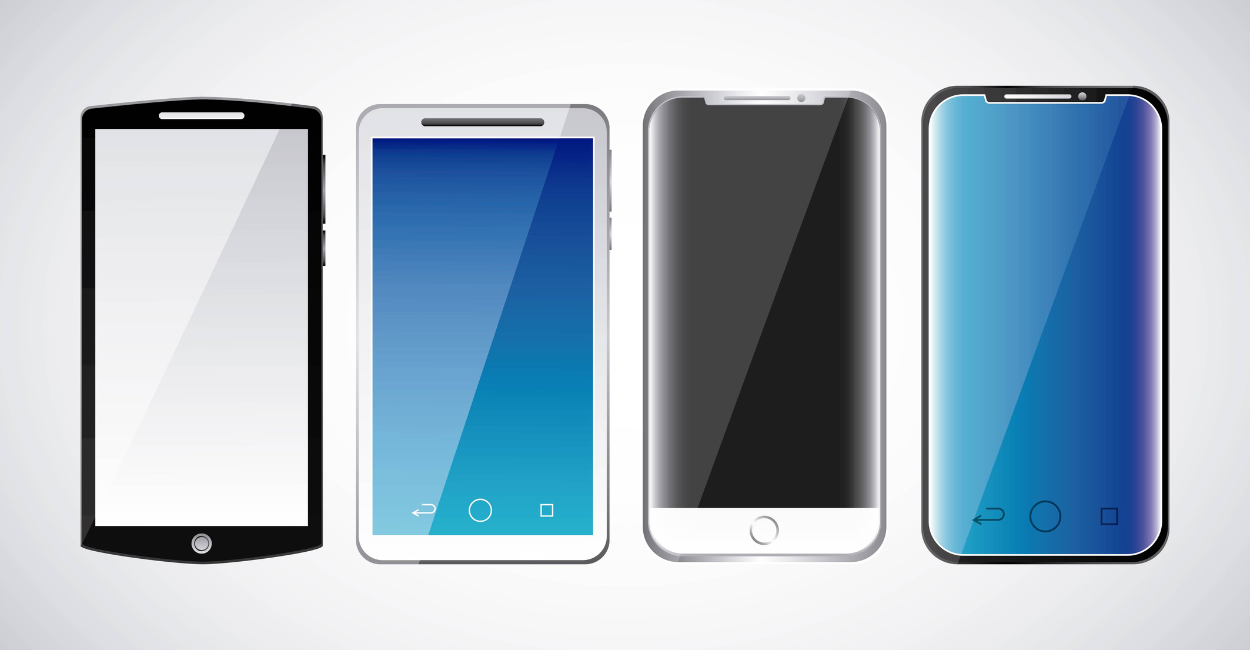
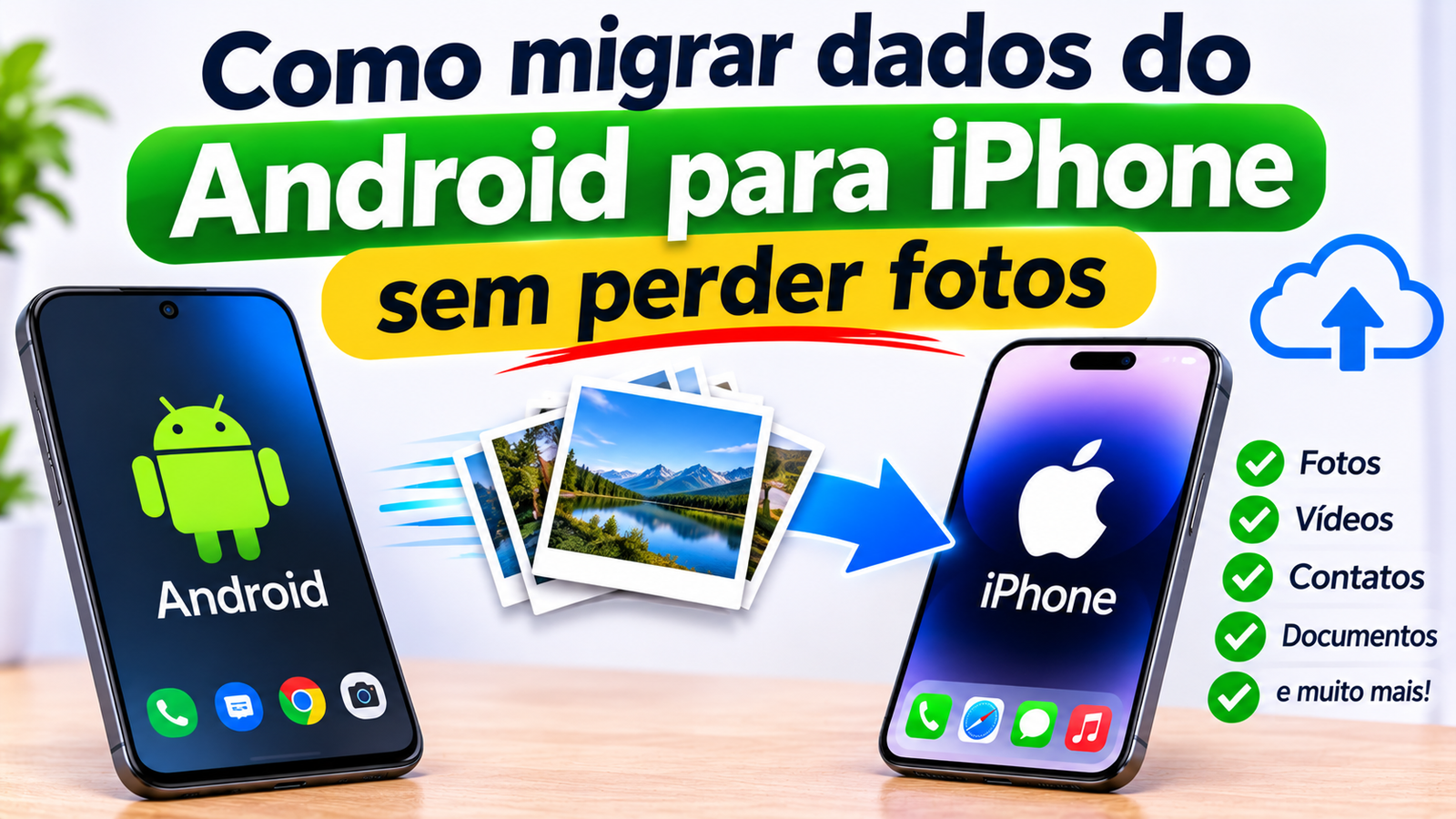
Para transferir fotos, contatos, mensagens e demais arquivos do Android para o iPhone sem perder nada, use o aplicativo Move to iOS ou sincronize a galeria com iCloud antes de trocar de aparelho.
Por que escolher o Move to iOS?
O Move to iOS foi criado pela Apple para simplificar a migração entre sistemas diferentes. Ele copia contatos, histórico de mensagens, contas de e‑mail, favoritos de navegador e, principalmente, a galeria de fotos. O processo acontece via Wi‑Fi Direct, sem necessidade de cabos, contas pagas ou serviços de terceiros.
Pré‑requisitos indispensáveis
- Carregue ambos os dispositivos a pelo menos 50 % da bateria.
- Conecte o Android a uma rede Wi‑Fi doméstica estável.
- Desative a criptografia de tela no Android, caso esteja ativada.
- Tenha uma conta Apple ID pronta e configurada no iPhone.
- Garanta espaço livre suficiente no iPhone para receber todos os arquivos.
Passo a passo completo com Move to iOS
1, Preparar o iPhone
Ao iniciar a configuração do iPhone, escolha a opção Transferir Dados de Android. O aparelho exibirá um código de oito dígitos que será usado para conectar os dois dispositivos.
2, Instalar o aplicativo no Android
Acesse a Google Play Store, procure por Move to iOS e instale a versão mais recente. O app solicita permissão para acessar fotos, contatos, histórico de mensagens e Wi‑Fi; conceda as permissões para que a migração ocorra sem interrupções.
3, Conectar os dispositivos
No Android, abra o Move to iOS, toque em Continuar e insira o código exibido no iPhone. O Android estabelecerá uma conexão direta via Wi‑Fi Direct, criando uma rede temporária exclusiva para a transferência.
4, Selecionar o conteúdo a ser migrado
Marque as categorias que deseja transferir. Para garantir que nenhuma foto seja esquecida, selecione Fotos e vídeos. É possível visualizar o tamanho total dos dados antes de confirmar, o que ajuda a evitar surpresas de espaço insuficiente.
5, Iniciar a transferência
Clique em Transferir. O tempo varia de acordo com a quantidade de mídia: algumas centenas de megabytes podem levar poucos minutos, enquanto vários gigabytes podem exigir até uma hora. Não interrompa a conexão nem desligue nenhum dos aparelhos durante o processo.
6, Concluir a configuração do iPhone
Quando a barra de progresso alcançar 100 %, o iPhone solicitará que você termine a configuração inicial. As fotos aparecerão automaticamente no app Fotos após a primeira sincronização com iCloud.
Alternativa segura: usar iCloud para fotos
Se preferir um método que não dependa de um código temporário, sincronize a galeria do Android com um serviço de nuvem antes de mudar de aparelho. O iCloud oferece 5 GB gratuitos, suficiente para milhares de imagens em resolução padrão. O procedimento cria um backup permanente, reduzindo o risco de perda futura.
- Instale o app Google Fotos no Android e faça backup de todas as imagens. Ative a opção de upload usando Wi‑Fi somente para economizar dados móveis.
- Acesse iCloud.com no computador, faça login com seu Apple ID e habilite a opção Fotos nas configurações da conta.
- No iPhone, vá em Ajustes → [seu nome] → iCloud → Fotos e ative Fotos do iCloud. As imagens armazenadas no Google Fotos podem ser importadas manualmente ou acessadas diretamente pelo app Google Fotos já disponível na App Store.
Esse caminho também funciona como backup na nuvem regular, garantindo que suas fotos estejam protegidas contra falhas de hardware.
Transferência via computador: quando a rede Wi‑Fi não é confiável
Se a conexão doméstica apresentar instabilidade, use o computador como ponte. O método exige um cabo USB para cada aparelho e um software de gerenciamento de arquivos, como iTunes (Windows) ou Finder (macOS).
Etapas detalhadas
- Conecte o Android ao PC e copie a pasta DCIM (onde ficam as fotos) para uma pasta temporária no disco rígido.
- Desconecte o Android e conecte o iPhone ao mesmo computador.
- No iTunes ou Finder, selecione o iPhone, abra a aba Fotos e escolha a pasta temporária como fonte de sincronização.
- Inicie a sincronização. As imagens aparecerão no app Fotos do iPhone assim que o processo terminar.
Erros mais frequentes e como resolvê‑los
| Problema | Causa provável | Solução recomendada |
|---|---|---|
| Conexão interrompida durante a migração | Rede Wi‑Fi instável ou interferência de outros dispositivos | Reinicie o roteador, aproxime os aparelhos e repita o procedimento |
| Fotos faltando no iPhone | Arquivos maiores que o limite de transferência ou falha ao copiar | Divida a migração em lotes menores ou use o backup na nuvem como alternativa |
| Mensagens não apareceram | Aplicativo de mensagens não suportado pelo Move to iOS | Exporte conversas manualmente via arquivo .txt ou use apps de terceiros que salvam o histórico |
| iPhone indica “Espaço insuficiente” | Armazenamento interno cheio | Libere espaço excluindo apps não usados, movendo arquivos para o iCloud ou apagando vídeos antigos |
Como preservar a bateria durante a migração
O consumo de energia aumenta consideravelmente quando os dois dispositivos trocam grandes volumes de dados. Para evitar desligamentos inesperados:
- Conecte o iPhone ao carregador durante a transferência.
- No Android, ative o modo de alto desempenho e desative recursos de economia que possam limitar a velocidade de upload.
- Se o Android estiver com bateria crítica, carregue-o antes de iniciar o processo.
Para otimizar ainda mais o consumo, veja nosso guia sobre como otimizar a bateria de smartphones com IA de gerenciamento.
Verificando a integridade dos arquivos após a migração
Depois que a barra de progresso chegar a 100 %, abra a galeria do iPhone e compare a contagem de fotos com a exibida no Android. Caso note diferenças, siga estas etapas:
- Reabra o Move to iOS no Android e tente transferir apenas o lote que ficou faltando.
- Se ainda houver falhas, faça backup das fotos restantes no Google Fotos e importe‑as manualmente para o iPhone.
- Use um aplicativo de verificação de hash (por exemplo, HashCheck) para confirmar que os arquivos não foram corrompidos durante o trânsito.
Transferindo outros tipos de dados além das fotos
O Move to iOS também cuida de contatos, calendários, notas e histórico de mensagens. Cada categoria tem um caminho específico que vale a pena conhecer:
- Contatos: sincronize o Android com a conta Google, depois adicione a mesma conta ao iPhone em Ajustes → Mail → Contas → Adicionar Conta → Google. Os contatos aparecerão automaticamente no app Contatos.
- Calendário: habilite a sincronização do Google Calendar no iPhone em Ajustes → Calendário → Contas → Adicionar Conta → Google. Eventos, lembretes e aniversários serão importados sem precisar de exportação manual.
- Notas: exporte notas do Android como arquivos .txt ou .pdf, copie‑as para o iCloud Drive via computador e abra‑as no app Notas do iPhone.
- Histórico de mensagens: o Move to iOS transporta conversas do aplicativo Mensagens padrão. Para apps de terceiros, como WhatsApp, será necessário usar a ferramenta de exportação própria de cada serviço.
Segurança e privacidade durante a migração
Ao conectar dispositivos a redes públicas, há risco de interceptação de dados. Sempre prefira uma rede doméstica protegida por senha WPA3. Se precisar usar Wi‑Fi público, ative uma VPN ou configure um firewall doméstico para criptografar o tráfego interno.
Checklist final antes de se desfazer do Android
- Confirme que todas as fotos aparecem no iPhone.
- Verifique se contatos, calendário, notas e mensagens foram sincronizados.
- Desative a conta Google no Android para evitar sincronizações indesejadas.
- Faça um reset de fábrica no Android caso pretenda vendê‑lo ou doá‑lo.
- Mantenha um backup periódico no iCloud ou em outro serviço de nuvem para evitar perdas futuras.
Considerações sobre desempenho do iPhone após a migração
Ao importar um grande volume de mídia, o iPhone pode consumir mais espaço temporário enquanto gera miniaturas e índices. É normal que o desempenho pareça levemente mais lento nas primeiras horas. Deixe o aparelho conectado ao carregador e à rede Wi‑Fi para que o iCloud finalize a otimização das fotos em segundo plano.
Comparativo rápido: Move to iOS × iCloud × Computador
| Método | Vantagens | Desvantagens |
|---|---|---|
| Move to iOS | Integração nativa, sem necessidade de serviços externos, migração de múltiplas categorias em um único passo | Depende de rede Wi‑Fi estável, não funciona se o iPhone já estiver configurado |
| iCloud (via Google Fotos) | Cria backup permanente, permite migração parcial, funciona mesmo com iPhone já configurado | Requer espaço extra na nuvem, necessidade de instalar apps de terceiros |
| Computador (iTunes/Finder) | Não depende de rede, permite controle total sobre pastas, útil para grandes volumes de dados | Precisa de cabos, processo mais manual, risco de sobrescrever arquivos existentes |
Passos avançados para usuários experientes
Se você já domina ferramentas de linha de comando, pode usar o adb (Android Debug Bridge) para extrair a pasta DCIM e, em seguida, o ideviceinstaller para importar diretamente ao iPhone. Esse método elimina a necessidade de iTunes, mas requer conhecimento técnico e permissões de desenvolvedor em ambos os dispositivos.
Resumo das boas práticas
- Planeje a migração com bateria carregada e espaço livre garantido.
- Prefira Move to iOS para uma transferência completa e automática.
- Utilize iCloud ou Google Fotos como backup secundário para evitar perdas.
- Teste a integridade das fotos antes de resetar o Android.
- Mantenha a rede doméstica protegida e, se possível, use VPN ao operar em ambientes públicos.
Seguindo este guia detalhado, você conseguirá migrar todos os seus dados do Android para o iPhone de forma segura, sem perder fotos nem comprometer a privacidade. O novo dispositivo ficará pronto para uso imediato, com todas as memórias preservadas e organizadas.
Perguntas frequentes
O Move to iOS funciona com todos os modelos de Android?
Sim, desde que o Android tenha versão 5.0 ou superior e suporte Wi‑Fi Direct.
Preciso de conexão à internet durante a migração?
Apenas para baixar o aplicativo e validar a conta Apple; a transferência em si ocorre via rede local.
Como recuperar fotos que não foram copiadas?
Use o backup do Google Fotos ou copie manualmente via computador para garantir que nenhum arquivo fique perdido.
É necessário restaurar o Android para as configurações de fábrica?
Não é obrigatório, mas é recomendado caso vá vender ou doar o aparelho.
Tecnologia que vale a pena conhecer!
Está procurando equipamentos, acessórios ou soluções tecnológicas? Confira nossas recomendações e descubra produtos que podem melhorar seu dia a dia.
O Tec do Saber pode receber comissões por compras realizadas através de links de afiliados, sem custo adicional para você.