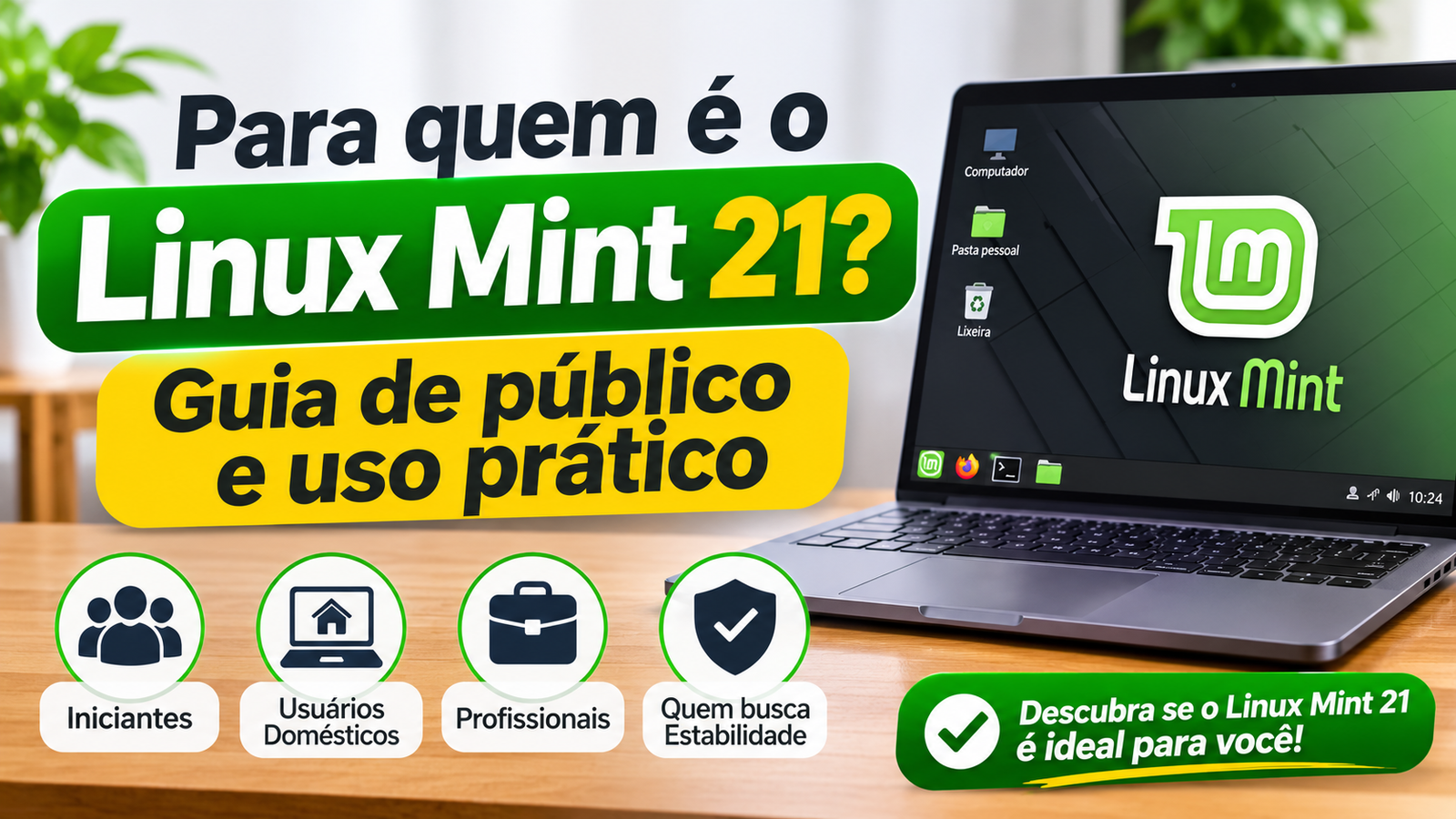
O Linux Mint 21 foi desenvolvido para usuários que buscam um sistema operacional estável, fácil de usar e com boa aparência, tanto para quem está migrando do Windows quanto para quem já tem experiência em Linux.
Público‑alvo principal
O perfil mais comum são usuários de desktop que desejam substituir o Windows sem enfrentar uma curva de aprendizado íngreme. O Mint oferece menus, barra de tarefa e área de trabalho que lembram o ambiente tradicional do Windows, facilitando a transição.
- Iniciantes: quem nunca usou Linux, mas quer experimentar um sistema livre e seguro.
- Estudantes: precisam de ferramentas de produtividade e de um ambiente que rode bem em laboratórios com máquinas antigas.
- Profissionais de TI: utilizam o Mint como estação de trabalho para desenvolvimento, testes ou administração de servidores leves.
- Entusiastas de hardware antigo: o Mint tem requisitos modestos e suporta drivers de placas mais antigas.
- Usuários preocupados com privacidade: o Mint vem com opções de desativar coleta de dados e inclui ferramentas de criptografia.
Comparação com outras distribuições
| Critério | Linux Mint 21 | Ubuntu 26.10 | Windows 11 |
|---|---|---|---|
| Facilidade de uso | Alta, interface Cinnamon ou MATE | Média, GNOME mais complexo | Alta, familiar para a maioria |
| Requisitos mínimos | 2 GB RAM, 20 GB disco | 4 GB RAM, 25 GB disco | 4 GB RAM, 64 GB disco |
| Suporte a hardware antigo | Excelente | Bom | Limitado |
| Atualizações de segurança | Mensais, base Ubuntu LTS | Semanais, ciclo rápido | Mensais, via Windows Update |
| Ecossistema de aplicativos | Amplamente compatível com pacotes .deb | Snap e .deb | Executáveis .exe |
Para quem valoriza estabilidade e um ambiente familiar, o Mint costuma ser a escolha mais equilibrada.
Motivos para escolher o Linux Mint 21
Estabilidade baseada no Ubuntu LTS
O Mint 21 utiliza como base o Ubuntu 22.04 LTS, herdando um ciclo de suporte de cinco anos. Isso garante que pacotes críticos recebam atualizações de segurança por um longo período, reduzindo a necessidade de reinstalações frequentes.
Ambientes de desktop personalizáveis
O Mint oferece três opções oficiais: Cinnamon, MATE e Xfce. Cada um atende a diferentes necessidades de desempenho e estética. O Cinnamon destaca‑se por visual moderno, o MATE por leveza e o Xfce por ser ainda mais enxuto. Usuários podem trocar de ambiente sem reinstalar o sistema, basta instalar o pacote correspondente e escolher na tela de login.
Instalação simplificada de drivers proprietários
O gerenciador de drivers do Mint detecta automaticamente placas de vídeo Nvidia ou AMD e oferece a opção de instalar versões proprietárias com um clique. Isso evita a frustração de buscar comandos no terminal, porém o usuário ainda tem a liberdade de optar por drivers de código aberto se preferir.
Ferramentas integradas de backup e manutenção
O Mint inclui o “MintBackup” para criar cópias de segurança de arquivos pessoais e o “Update Manager” que separa atualizações de segurança das de recursos, permitindo controle preciso. O “Timeshift” realiza snapshots do sistema, facilitando a restauração em caso de falha.
Comunidade ativa e documentação acessível
Fóruns, tutoriais e guias oficiais são abundantes. A comunidade costuma responder rapidamente a dúvidas de novos usuários, o que reduz a sensação de estar “sozinho” ao enfrentar um problema.
Erros comuns ao adotar o Linux Mint 21
- Ignorar a verificação de requisitos de hardware, alguns usuários tentam instalar o Mint em máquinas com menos de 1 GB de RAM, resultando em lentidão extrema. Verifique os requisitos antes de iniciar.
- Desabilitar repositórios oficiais por medo de “software livre”, isso impede a instalação de atualizações importantes. Mantenha os repositórios padrão ativados.
- Instalar codecs multimídia via fontes não oficiais, pode gerar conflitos. Use o “Mint Multimedia” ou habilite o repositório “multiverse” do Ubuntu para obter codecs seguros.
- Não configurar o firewall, o Mint vem com o “ufw” desativado por padrão. Ative‑o para proteger a máquina, principalmente se o dispositivo ficar exposto a redes públicas.
- Esquecer de atualizar o firmware, o firmware controla componentes como SSD e BIOS. Consulte o artigo o que é firmware? para entender a importância de mantê‑lo atualizado.
- Copiar arquivos de configuração do Windows sem adaptação, arquivos como .ini ou .bat podem não funcionar em Linux e gerar erros inesperados.
- Assumir que todas as aplicações Windows rodam nativamente, embora o Wine exista, nem todos os programas funcionam perfeitamente. Avalie alternativas nativas antes de recorrer ao emulador.
Passo a passo para avaliar se o Mint 21 é adequado
- Liste as principais tarefas que você realiza no computador: navegação, edição de documentos, programação, jogos leves.
- Verifique o hardware disponível: processador, memória RAM, espaço livre em disco.
- Baixe a imagem ISO do Ubuntu Linux 26.10 para comparar versões, mas mantenha o foco no Mint 21.
- Crie um pendrive bootável com ferramenta como balenaEtcher ou Rufus e teste o Mint em modo “Live” por pelo menos 30 minutos, avaliando velocidade e compatibilidade de periféricos.
- Instale o sistema em uma partição ou máquina virtual e teste os aplicativos que você usa diariamente, como LibreOffice, GIMP, VS Code e navegadores.
- Configure o firewall, drivers de vídeo e codecs multimídia antes de migrar seus arquivos.
- Execute o “Timeshift” para criar o primeiro snapshot, garantindo um ponto de restauração caso algo dê errado.
Casos de uso específicos
Estudantes de ciência da computação
O Mint oferece suporte nativo a ferramentas como Git, Docker, Python, Node.js e IDEs como VS Code ou JetBrains IDEA. A facilidade de instalar pacotes via apt acelera o ambiente de desenvolvimento. Além disso, o terminal integrado permite a execução de scripts de automação sem necessidade de softwares adicionais.
Profissionais de segurança da informação
O Mint pode ser configurado como estação de análise de tráfego, com ferramentas como Wireshark, Nmap, OpenVAS e Metasploit disponíveis nos repositórios. Para uma política de segurança robusta, consulte o artigo Como criar uma estratégia de segurança da informação e aplique boas práticas como criptografia de disco com LUKS e autenticação de dois fatores.
Usuários de SSDs com problemas
Se o seu SSD apresentar setores corrompidos, o Mint permite usar ferramentas como fsck e smartctl para diagnosticar e reparar. Veja também o guia Como restaurar SSD corrompido e salvar arquivos perdidos para procedimentos avançados, como clonagem de partição e recuperação de dados críticos.
Jogadores casuais
Embora o Mint não seja focado em jogos de alto desempenho, ele suporta Steam, Lutris e Proton, permitindo rodar muitos títulos AAA em hardware de médio porte. Para melhorar a taxa de quadros, recomenda‑se instalar o driver proprietário da Nvidia ou o driver AMDAMDGPU‑Pro, ambos disponíveis no “Gerenciador de Drivers”.
Profissionais criativos
Aplicativos como Blender, Inkscape, Krita e DaVinci Resolve têm versões para Linux. O Mint, com sua interface intuitiva, reduz a barreira de entrada para designers que migraram do Windows, mantendo a compatibilidade com monitores de alta resolução e tablets gráficos.
Personalização avançada sem complicação
Para quem gosta de ajustar detalhes visuais, o Mint oferece temas GTK, ícones e extensões para o Cinnamon. A instalação de um tema pode ser feita via “Gerenciador de Temas” ou arrastando arquivos para a pasta ~/.themes. Extensões populares, como “Desktop Grid” e “Clipboard Manager”, aumentam a produtividade sem exigir conhecimentos de programação.
Manutenção preventiva
Manter o sistema saudável requer algumas rotinas simples:
- Execute
sudo apt update && sudo apt upgrade -ysemanalmente para garantir que todas as vulnerabilidades conhecidas sejam corrigidas. - Revise o “Update Manager” para separar atualizações de kernel de atualizações de aplicativos, evitando reinicializações inesperadas.
- Use o “Timeshift” para criar snapshots automáticos a cada domingo.
- Monitore a temperatura da CPU com
lm-sensorse configure alertas caso valores excedam limites seguros. - Verifique o estado do SSD com
smartctl -a /dev/sdaa cada mês.
Integração com serviços de nuvem
O Mint inclui clientes para serviços como Nextcloud, Dropbox e Google Drive (via insync ou rclone). A sincronização ocorre em segundo plano, permitindo acesso a arquivos em múltiplos dispositivos sem depender de soluções proprietárias.
Desempenho em hardware antigo
Máquinas com processadores Intel Pentium 4 ou AMD Athlon 64, 2 GB de RAM e discos HDD de 500 GB ainda podem rodar o Mint 21 de forma fluida se o usuário escolher o ambiente Xfce ou MATE. Desativar efeitos visuais como sombras e animações reduz a carga da GPU integrada, resultando em tempos de resposta mais curtos.
Considerações de migração do Windows
Para quem vem do Windows 10 ou 11, o Mint oferece um assistente de migração que copia documentos, fotos e favoritos do navegador para a nova instalação. O processo não altera a partição do Windows, permitindo manter um dual‑boot caso o usuário deseje testar o Linux antes de abandonar o sistema da Microsoft.
Licenciamento e custos
O Linux Mint é totalmente gratuito, sem necessidade de chaves de ativação ou assinaturas. Todas as atualizações são liberadas publicamente, o que elimina custos recorrentes. O único gasto possível é a compra de suporte técnico profissional, caso a empresa exija um SLA (Service Level Agreement) específico.
Resumo de quando escolher o Linux Mint 21
| Perfil | Motivo principal para escolher o Mint | Recomendação de ambiente |
|---|---|---|
| Iniciante total | Interface familiar, instalador simples | Cinnamon |
| Hardware antigo | Baixo consumo de recursos | Xfce |
| Estudante de TI | Ferramentas de desenvolvimento prontas | MATE |
| Profissional de segurança | Facilidade de instalar ferramentas de análise | Cinnamon |
| Jogador casual | Suporte a Steam e Proton | Cinnamon |
O Linux Mint 21 atende a um público amplo que valoriza estabilidade, facilidade de uso e controle sobre o ambiente de trabalho. Se você procura um sistema que ofereça a experiência do Windows com a liberdade do código aberto, o Mint é uma opção confiável. Avalie seu hardware, teste em modo “Live”, siga as boas práticas de segurança e aproveite a comunidade ativa para tirar dúvidas. Com essas etapas, a migração será tranquila e o retorno em produtividade, privacidade e custo‑benefício, significativo.
Perguntas frequentes
O Linux Mint 21 funciona em computadores antigos?
Sim, ele foi otimizado para hardware com recursos modestos, oferecendo bom desempenho em máquinas com pouca RAM e processadores mais antigos.
Preciso ser expert em Linux para usar o Mint?
Não, a distribuição traz um ambiente intuitivo, similar ao Windows, ideal para iniciantes.
O Linux Mint 21 recebe atualizações de segurança?
Recebe atualizações regulares de segurança e de pacotes, seguindo o ciclo de suporte da base Ubuntu LTS.
Posso instalar softwares proprietários como drivers de vídeo?
Sim, o Mint permite a instalação de drivers proprietários através de gerenciadores gráficos ou linha de comando.
Tecnologia que vale a pena conhecer!
Está procurando equipamentos, acessórios ou soluções tecnológicas? Confira nossas recomendações e descubra produtos que podem melhorar seu dia a dia.
O Tec do Saber pode receber comissões por compras realizadas através de links de afiliados, sem custo adicional para você.